Submundo Linux: terminal de comandos
Mostrando postagens com marcador terminal de comandos. Mostrar todas as postagens

1 de mai. de 2017

Montagem automatica de partições

Montagem automática de partições

Atualmente as distribuições Linux já fazem esse trabalho ou pelo menos basta dar um clique e a partição é montada, mas se por qualquer motivo isso não acontecer, é possível fazer isso de forma manual usando o terminal de comandos.
Para administradores de redes e sistemas Linux, gerenciar o sistema de forma manual é essencial, mesmo o usuário domestico pode se beneficiar desse conhecimento.

Auto montagem

 Primeiramente é preciso conhecer os UUID das partições que se deseja montar, para isso execute o comando sudo blkid, com isso as partições existentes serão listadas, inclusive seus UUID.
Agora que você já possui a informação da partição, crie uma pasta dentro de um diretório, de preferencia o /media ou /tmp, e a partição será montada nesse diretório na inicialização do sistema.

 
Ex: sudo mkdir /media/Pendrive

Agora usando um editor de texto de sua preferencia, abra o arquivo /etc/fstab e adicione essa linha ao final do arquivo:

 
UUID=[ID da partição] [diretório da pasta] [tipo de partição] [parâmetro de montagem, utilize "defaults"] 0 0
 Ex: UUID=12345678id3e /media/Pendrive ntfs defaults 0 0

5 de abr. de 2017

Problema com gerenciador de login

Se você possui mais de uma interface gráfica provavelmente já se deparou com opção de selecionar um gerenciador de login.
No entanto, tenha atenção ao fazer isso pois isso pode provocar um problema, bem simples de resolver na verdade, assim para que você não perca tempo vamos resolver.

Uma descrição do problema

Eu tenho o Ubuntu com a interface LXDE instalado em meu notebook e decidi instalar o Gnome através do terminal de comandos.
Depois de instalar todos os pacotes, chegou o momento de escolher o gerenciador de login, então eu optei pelo GDM (sim eu fiz isso), o que eu não esperava, era que depois de reiniciar, o sistema travou na logotipo da distribuição.


Ficou travado de tal forma, nem foi possível abrir um terminal usando o CTRL+ALT+F2.

Como resolver ?

Casa essa situação ocorra com você basta seguir esses paços:

. No Grub menu, selecione a opção avançada para Ubuntu


. E então o modo recovery


. Nesse novo menu, selecione a opção network e logo após a opção root


. Então nesse terminal digite dpkg-reconfigure lightdm

Então o sistema vai te dar a opção de selecionar o gerenciador de login. Nesse momente eu achei melhor escolher o gerenciador de login que eu usava antes de instalar a nova interface gráfica.

Uma pequena ressalva

Essa solução foi feita especificamente para quem usa o lightdm como gerenciador de login e selecionou outro.
Se você utiliza outro gerenciador como o MDM e o LXDM, basta que você faça as mudanças necessárias.

25 de mar. de 2017

Emuladores de Terminal - 2

Mais emuladores de terminal

Em um artigo anterior já foi lido sobre o poder do terminal de comandos e como ele pode ser usado (da forma correta é claro)  para customizar e incrementar, além de dar um controle muito maior sobre o seu sistema.
Hoje vamos conhecer mais emuladores de terminal, cada um com sua característica mas sempre mantendo a sua função principal, e cabe apenas a você qual melhor se encaixa na sua necessidade.

Yakuake 

imagem do emulador de terminal yakuake

Emulador de terminal que é baseado na tecnologia do KDE. Esse terminal pode ser chamado pressionando a tecla F12 (ou outra tecla se você preferir) e que desliza de cima para baixo.
Permite a configuração das dimensões e animação do terminal.

ROXTerm

imagem do emulador de terminal roxterm 

Emulador que utiliza a biblioteca VTE, criado originalmente para ser leve e uma alternativa ao terminal do gnome.

LilyTerm

imagem do emulador de terminal lyliterm 

Terminal leve, funcional e que cumpre muito bem a tarefa. Baseado na biblioteca libvt, o lilyterm também habilita o uso de múltiplos terminais em uma única janela.

Termit

imagem do emulador de terminal termit 

Terminal com uma interface muito parecida com programas de messenger.

Sakura

imagem do emulador de terminal sakura 

Terminal baseado no GTK+ e VTE. Como o terminal possui poucas dependências, não é preciso ter uma interface gráfica "completa" por exemplo, todas as dependências do Gnome.

Até a próxima.


18 de fev. de 2017

Emuladores de terminal

Vamos experimentar outros emuladores de terminal ?

O terminal de comandos permanece sendo a mais poderosa ferramenta que uma distribuição linux possui, permite desde simples configurações até o controle completo do sistema (os usuários Arch que o digam).
Se você é o tipo de linuxer que gosta de experimentar vários softwares, é claro que já se perguntou se o clássico terminal também vai além do "terminal de comandos padrão". Vamos conhecer outros terminais agora.

Terminix

Emulador de terminal com divisão de tela em blocos e usando o GTK 3. O layout do terminal pode ser dividido de forma horizontal ou vertical, permitindo que uma nova janela possa ser destacada apenas arrastando e soltando. 
Para mais informações sobre configurações e detalhes clique aqui ou visite a página no github clicando aqui. 

imagem do emulador de terminal terminix 

Terminator

O Terminator é um emulador de terminal  que lembra muito os terminais padrões de algumas distros mas ao mesmo tempo traz novos recursos como abrir varias seções do terminal em apenas uma janela. Segundo o site do projeto, o objetivo é produzir uma ferramenta útil para organizar terminais... em que o foco é organizar terminais em grades.
Para que você conheça o projeto clique aqui.

imagem do emulador de terminal terminator 

Guake

Terminal que fica localizado no topo da tela e para usa-lo basta apertar apenas um botão, que é indicado logo após o terminal ser lançado a primeira vez e para oculta-lo, é só pressionar a mesma tecla. O execução do terminal é rápida e permite várias configurações como atalhos de teclado.
Para conhecer clique aqui.

imagem do guake emulador de terminal 

Até a próxima


7 de fev. de 2017

Jogos no terminal de comandos

Vamos conhecer mais jogos para se divertir no terminal ?

Que tal usar o terminal de comandos para jogar e se divertir com jogos e animações ? É claro que as funcionalidades do shell são sensacionais tanto para quem está iniciando seu uso como para quem já tem uma vasta experiencia de uso.

Sudoku

O sudoku feito no terminal de comandos com todo o desafio que esse jogo pode te oferecer. Os comandos do jogo ficam visíveis na janela.

imagem do jogo sudoku executado no terminal de comandos 

Robot Finds Kitten

Seu personagem representado pelo #, é um robô e você tem de encontrar um gatinho, que alias pode ser qualquer caractere. Um jogo que requer um pouco de paciência pois é preciso checar cada item.

imagem do jogo de terminal robot finds kitten 

BSD Games


É um pacote que possui uma grande variedade de jogos, e como você já notou, para serem jogados do terminal. Alguns deles inclusive já foram listados aqui em post anterior que você pode ler clicando aqui.

imagem com o nome dos jogos que estão no pacote bsd games 

Se quiser saber quais os jogos que existem nesse pacote clique aqui.

Não só para administrar o sistema e jogar

Também é possível usar o terminal para ver animações como as que veremos a seguir

Saia da Matrix Neo

imagem do terminal de comandos com o comando cmatrix 

Você pode ver caracteres descendo pelo terminal ao melhor estilo Matrix. Instale o pacote cmatrix e depois de instalado basta apenas digitar o comando cmatrix para ver a animação. Digite cmatrix --help para ver mais opções.

Tá pegando fogo bicho!!

imagem do terminal de comandos com resultado do comando aafire 

Você também pode ver o terminal "pegando fogo" (não de forma literal).Para isso é preciso instalar o pacote libaa-bin e depois de instalado digite o comando aafire . E para mais opções, aafire --help.

É isso ae pessoal até a próxima.


31 de jan. de 2017

Por que usar o terminal de comandos

Com todas as melhorias e facilidades das distribuições por que aprender a usar o terminal ?

Por alguns motivos é importante conhecer o terminal e seus comandos. Vamos explorar algumas razões e por enquanto não vamos explorar os comandos em si.

Interface gráfica que travou

imagem do terminal de comandos navegando entre os diretórios
print do terminal de comandos
 Todo usuário Linux já passou ou vai passar por essa situação. Seja por excesso de processos, memória insuficiente, é uma situação que já me aconteceu, e muito.
A única maneira que encontrei de resolver foi chamando um terminal tty, pesquisando o processo que causou o problema e encerrando o encerrando. Uma coisa que não poderia fazer usando interface gráfica.

Para reinstalar o grub

imagem do terminal de comandos executando o comando fdisk
print do comando fdisk
Para os usuários que decidem instalar alguma distro em dual bot com o Windows e deixam a instalação deste por último. Assim durante a inicialização, O Windows será iniciado imediatamente sem a opção de escolher outro sistema operacional e único jeito de resolver é via terminal de comandos. Caso seja necessário reinstalar o grub, use um live-cd ou live-usb com uma distro, abra um terminal e digite sudo fdisk -l para saber em qual partição a distro está instalada, depois digite sudo mount /dev/sda2 /mnt, caso a distro esteja instalada em /dev/sda2, se não for o seu caso, digite a partição correspondente, e por fim digite sudo grub-install --root-directory=/mnt /dev/sda. 

Conversão de pacotes

imagem do terminal de comandos instalando o pacote alien
instalação do pacote alien
  É possível usar converter pacotes com rpm por exemplo em pacotes deb, instalando pacotes de uma distribuição em outra através do pacote alien que é executado pelo terminal. Mas é preciso instalar esse pacote antes.

É importante conhecer o terminal para manipular arquivos, configurações e personalização do sistema, além de ter um maior controle sobre o sistema.

15 de jan. de 2017

Gerenciadores de pacotes para Slackware

A distro Slackware é conhecida pela simplicidade e estabilidade permitindo ao usuário ter total controle sobre  sistema, incluindo o gerenciamento de pacotes.

O gerenciador padrão do Slackware é o pkgtool  que traz os comandos:

- installpkg: para instalação de pacotes
- removepkg: para remoção de pacotes
- upgradepkg: para atualização de pacotes
- explodepkg: extraí o conteúdo do pacote no diretório atual
- makepkg: cria um pacote 

imagem do gerenciador pkgtool
interface do pkgtool
 

Os pacotes estão nos formatos .tgz/.txz que são bem similares ao tar.gz, que contem os arquivos a serem instalados e suas respectivas pastas e também um script com comandos complementares.

Outros gerenciadores

Ao longo do tempo, outros gerenciadores foram criados para facilitar o gerenciamento.

Slapt-get

imagem do terminal de comandos usando o comando slapt
Parametros de uso do slapt


Acho que já é bem claro mas, basicamente é um apt-get para o Slackware.Com opções para atualizar, instalar e remover. Torna as operações de gerenciamento d pacotes muito mais simples.
Os comandos são simples
- slapt-get --update: atualiza lista de pacotes
- slapt-get --upgrade: atualiza o sistema
- slapt-get --install pacote: instala pacote
- slapt-get --reinstall pacote: reinstala pacote
- slapt-get --remove: remove pacote
- slapt-get -search pacote: procura um pacote
- slapt-get -show pacote: mostra informações do pacote 

Slackpkg 

imagem do terminal de comandos com o comando slackpkg
parametros de uso do slackpkg


Um gerenciador simples e funcional. Antes de atualizar é preciso entrar no diretório /etc/slackpkg e editar o arquivo mirrors simplesmente excluindo o # das linhas para selecionar o mirror para a atualização.
Os comandos são simples:

-slackpkg update: atualiza a lista de pacotes 
-slackpkg upgrade pacote: atualiza um pacote
-slackpkg install pacote: instala pacote
-slackpkg reinstall pacote: reinstala pacote

Gslapt

imagem da interface do gslapt
interface do gslapt
Para tornar tudo mais fácil ainda, existe a interface gráfica do slapt, o GSLAPT.Funciona como o Synaptic permitindo a pesquisa de pacotes, remoção e atualização de pacotes já instalados.

12 de jan. de 2017

Gerenciadores de pacotes - URPM

O urpm é o gerenciador de pacotes de distribuições como Mageia e Open Mandriva.

Envolvendo o gerenciador RPM, o gerenciador urpm atualiza, remove, instala e consulta pacotes.Permitindo mais vantagens de utilização do que o rpm, como atualização de todos os pacotes de uma vez (de forma semelhante ao APT).
Distribuições como Mageia e Open Mandriva utilizam o urpm para gestão de pacotes.

Quais são os comandos ?

Para instalar pacotes: urpm nome_do_pacote
Desinstalar pacote: urpme nome_do_pacote
Para pesquisar o banco de dados do pacote: urpmq nome_do_pacote
Para localizar um pacote, do qual você sabe apenas uma parte do nome: urpmq --fuzzi parte_do_nome_do_pacote
Para atualizar toda a lista de pacote: urpmi.update -a
Atualizar o sistema usando todos os repositórios: urpmi --auto-select
Atualizar o sistema somente com os repositórios de atualização:
urpmi --update --auto-select.

Exemplo de uso do comando urpmi.update -a

Rpmdrake - interface gráfica para tornar tudo ainda mais simples.


O rpmdrake torna tudo tão simples quanto trabalhar com o Synaptic, inclusive a forma de uso é semelhante.
Logo faremos um review sobre o rpmdrake.

É isso aí pessoal nos vemos na próxima!

29 de dez. de 2016

Jogos no Terminal de Comandos


Acha que o terminal de comandos é apenas para gerenciamento do sistema?

Não se engane, o terminal também pode ser usado para se divertir.
Hoje vamos conferir que o Terminal de Comandos (temido por muitos e amado por outros) não serve apenas para interagir com sistema pela linha de comando.

Confira a seguir como  a imaginação entra em ação para transformar letras, números e caracteres especiais em jogos que nos levam de volta ao inicio dos games.

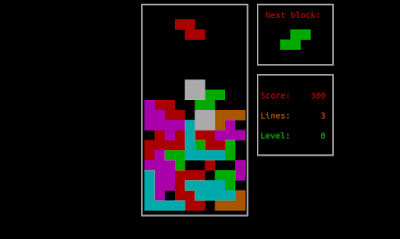
O primeiro da lista é o BASTET que é literalmente um Tetris


Os comandos são bem simples: as teclas de  navegação movem as peças para esquerda ou direita e para baixo acelerando um pouco a descida, e a tecla space para rotacionar a peça. Caso esteja usando o Ubuntu ou similares, basta digitar o clássico sudo apt-get install bastet ou você pode visitar este link baixar caso use outra distribuição http://fph.altervista.org/prog/bastet.html.

MOON-BUGGY


 O objetivo deste game é bem simples: pule sobre as crateras e sobreviva pelo maior tempo possível.
Vou ser mais franco do que nunca, é tão simples e viciante quanto o Bastet. Tudo o que você quer fazer é ver o quão longe se pode chegar. A tecla de espaço pula, e a letra A atira.
Divirta-se com um game simples e desafiador. Aqui está o link para download http://www.seehuhn.de/pages/moon-buggy.

NINVADERS


Nada como reviver a febre do Space Invaders com essa incrível versão. Tudo  o que você precisa fazer é defender a Terra de invasores do espaço, viu só? Sem pressão.
Basta apenas usar as setas para esquerda ou direita e a tecla space para atirar, a única ressalva que eu faria é que o jogo está um pouco mais rápido do que se espera.Mas se velocidade não é problema não há com que se preocupar.Aqui está o link http://ninvaders.sourceforge.net/

NSNAKE


E por que não encerrar a lista com clássico antigos celulares Nokia? Praticamente todo mundo, já jogou este jogo (vai dizer que você nunca perdeu um tempo só pra ver que tamanho a sua cobra alcançaria?) .
Comandos e objetivos simples, teclas de navegação para os lados correspondentes, pegue o '$' e veja até onde você pode chegar. Aqui está o link http://nsnake.sourceforge.net/

Nos vemos próxima com mais dicas.Até lá